Graphify
코드, 문서, PDF, 이미지, 영상까지 프로젝트 전체를 지식 그래프로 만들어 grep 대신 질의로 탐색하게 해 주는 스킬입니다.
 Graphify-Labs 제작 · 비공식 한국어 정리
언제 쓰면 좋나
파일이 수백 개 넘는 큰 저장소에서 개념 간 연결이나 두 요소 사이 경로를 따라가며 구조를 파악할 때 효과가 큽니다. 코드 부분은 tree-sitter로 로컬에서 파싱해 소스를 밖으로 보내지 않습니다. 반대로 작은 프로젝트에서는 그래프를 만드는 비용이 이득보다 커서 굳이 쓸 필요가 없습니다.
설치
설치 전에 알아 둘 것
Python 3.10 이상이 필요하고 uv나 pipx를 권장합니다. 패키지 이름은 graphifyy(y 두 개)이고 명령은 graphify(y 한 개)입니다.
아래 명령은 Claude Code 기준입니다. Cursor, Codex, Gemini CLI에서는 원본 저장소의 설치 안내를 따르세요.
- 터미널에서 실행
1번째 명령 복사uv tool install graphifyy - 터미널에서 실행
2번째 명령 복사graphify install
사용 팁
- 설치할 때 이름을 헷갈리기 쉽습니다. PyPI 패키지 이름은
graphifyy처럼 y가 두 개이고, 실행 명령만graphify입니다.uv tool install graphify로 치면 오류가 납니다.uv tool install graphifyy다음graphify install을 실행하면 Claude Code에 스킬이 등록됩니다. - 결과 파일은 세 개입니다.
graph.html은 사람이 구조를 훑어볼 때,graph.json은 Claude가 질의할 때,GRAPH_REPORT.md는 요약을 읽을 때 씁니다. - 아주 큰 저장소에서는 HTML이 무거워집니다. 노드가 5,000개를 넘으면 브라우저에서 잘 열리지 않을 수 있습니다. Claude는 JSON을 읽기 때문에 기능에는 영향이 없습니다.
- 저장소 크기를 먼저 보세요. 파일이 수백 개 넘는 저장소에서 Claude가 매번 파일을 뒤지느라 토큰을 쓰는 상황에 맞습니다. 작은 사이드 프로젝트에서는 그래프를 만드는 시간이 오히려 손해일 수 있습니다.
- 위 내용은 Windows 11, Node.js 24, Claude Code, 2026년 9월 버전 기준입니다.
주의할 점
문서, PDF, 이미지, 영상 분석은 어시스턴트 모델이나 별도 API 키를 씁니다. Mac·Windows에서 plain pip로 설치하면 모듈 경로 문제가 생길 수 있어 uv나 pipx가 권장됩니다.
커뮤니티 반응
코드베이스를 그래프로 한눈에 보여주는 아이디어 자체는 호평이고, 수백~수천 파일 규모에서는 토큰 절감 효과가 있다는 실사용 후기도 있습니다. 다만 홍보된 71배 절감은 극단적인 사례라 실제로는 훨씬 작다는 평가가 많습니다. 에이전트가 그래프를 무시하고 grep을 쓰는 문제, 그래프가 금방 낡는 문제, 큰 저장소에서 느린 검색, Claude Code 업데이트 후 훅이 깨지는 문제도 반복적으로 지적됩니다.
다른 사용자들의 공개 후기를 요약했습니다(2026-10-09 확인).
함께 비교한 글


더 읽기
비슷한 도구
같은 코드베이스 이해 카테고리에서 별이 많은 도구입니다.
- 스킬GitHub 별 9.4만
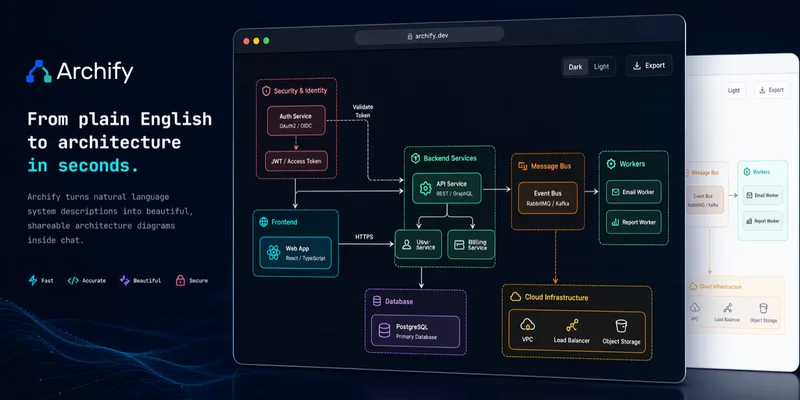
Archify
코드베이스 구조를 다이어그램으로 볼 때
스킬, GitHub 별 9.4만, 코드베이스 이해 - 플러그인GitHub 별 9.1만
Understand Anything
낯선 코드베이스를 빨리 파악할 때
플러그인, GitHub 별 9.1만, 코드베이스 이해 - MCP 서버GitHub 별 4.8만

codebase-memory-mcp
큰 코드베이스를 빠르게 질의할 때
MCP 서버, GitHub 별 4.8만, 코드베이스 이해 - MCP 서버GitHub 별 3.1만
Serena
심볼 단위로 코드를 찾고 고칠 때
MCP 서버, GitHub 별 3.1만, 코드베이스 이해